Owh. Malam ni aku betul-betul hilang akal tapi aku masih belum gila. Harini macam-macam masalah yang datang. Lepas satu datang satu lagi. Tak selesai masalah aku, aku kena fikir pula masalah dengan girlfriend. Aiyoo.. memang orang lain tertanya-tanya apa masalah aku ni? Aku nak cerita pun berat tapi takpe la, biar aku tanggung sendiri cuma yang aku harap, orang yang aku sayang akan boleh memahami aku apa adanya. Itu sudah memadai.
All right, oleh kerana ramai yang PM aku secara personal mintak lagu ini dan itu, terus terang bukan aku tak mampu nak tolong, cuma line internet di hostel ini betul-betul membuatkan aku tertekan. Lembap memang tak ingat. Memang Go Light Speed ni sengal seadanya. Mungkin customer mereka makin meningkat, tapi service still macam masa customer 5 orang dulu. Tak pernah nak ber’upgrade. Kepada yang meminta lagu ini dan itu tu, maaf aku pinta kerana bukan sahaja keadaan internet tidak mengizinkan, tetapi aku online di internet bukan sekadar untuk Myspace dan Friendster, tapi banyak perkara lain yang perlu aku utama’kan dari menolong orang mencari lagu.
So di sini aku hanya ingin menyarankan kepada semua untuk mencuba satu cara yang mudah dan pantas untuk mendapatkan sebarang lagu. Tidak perlu menggunakan apa-apa software, yang perlu ada hanyalah satu syarat iaitu kau boleh masuk ke halaman carian Google. Kalau dah boleh maknanya, peluang kau untuk mendapat lagu dengan mudah sangat besar. Ini cara aku mencari lagu selama ini gi Google. Tapi untuk lagu melayu susahlah sikit. Ada rezeki, ada la. Begini caranya..
?intitle:index.of? [extension] [nama artis atau tajuk lagu]
Nampak di atas tu? kau hanya perlu copy dan tukar mengikut apa yang kau mahukan. Contoh jika kau ingin mencari lagu dari My Chemical Romance, kau hanya perlu menukar data-data di atas itu menjadi ?intitle:index.of? mp3 My Chemical Romance dan search gi Google. Kau akan lihat pelbagai senarai index yang akan keluar dan kau hanya perlu right click dan save as file tersebut. Kalau nak cari software, tukarkan sahaja Extension itu kepada exe dan sebagainya.
Begitu mudah bukan? Sebenarnya cara ini dah lama cuma pasti ramai lagi yang tak tahu sebab dulu tak pernah pun nak ambil tahu. Sekarang aku dah kasitahu, hehehe.. so apa tunggu lagi? Cubalah!! Kalau berjaya, kau memang best!
Posted on 5 August '07 by KhaiHassan, under Tutorial. 13 Comments.

Disebabkan dah banyak blog yang dah review pasal Vista Transformation Pack 6.0 (VTP6) ni, so Khai pon rasa nak review kan juga lah.. Kebanyakkan blog yang Khai baca tu banyak memberi info yang salah. Maybe diorang just baca dari sumber lain dan tidak mencuba sendiri. Macam Khai dah mencuba sejak dari VTP3 lagi so boleh la kongsikan pengalaman dengan y’all..
VTP6 ni hanyalah sekadar transformation untuk Windows XP atau Windows Server 2003.. Ianya bukanlah Windows Vista yang baru direleasekan oleh Microsoft baru2 ini. VTP6 ni hanya akan mengubah penampilan Windows XP y’all menjadi 90% Windows Vista dari segi Boot Screen, sound scheme, cursor, icon, interface dan banyak lagi.. Kiranya, y’all akan rasa macam menggunakan Windows Vista tapi masih menggunakan system Windows XP. VTP ini dibangunkan oleh seorang warga Thailand yang menggelar diri beliau sebagai Windows X. Ianya sentiasa percuma untuk semua namun sumbangan ikhlas amat digalakkan untuk membantu beliau meneruskan project ini.
Namun ingat, sebelum melakukan transformation ini, backup dulu segala data yang ada dalam drive C sebagai simpanan sekiranya muncul masalah selepas meng-install VTP itu nanti. Sekiranya y’all belum pernah menggunakan mana2 version Vista Transformation Pack sebelum ini, Khai sangat2 merecommendkan y’all download dan install dulu VTP3 dan kemudian baru VTP6 untuk mendapat full transformation. Lakukan jika y’all betul2 sudah bersedia kerana risiko y’all kene format balik windows sangat tinggi sekiranya berlaku apa2 masalah. Paling penting, login dalam keadaan “Safe Mode” dahulu sebelum meng-install mana2 installation VTP. Untuk login dalam keadaan “Safe Mode”, restart PC anda dan semasa proses boot ingin bermula, tekan F8 berulang kali sehingga y’all diberi pilihan untuk masuk menggunakan mode apa (pilih safe mode).. Bila nak install, baca dulu manual yang diberi.. Jangan main next-next jer macam y’all install software biasa..
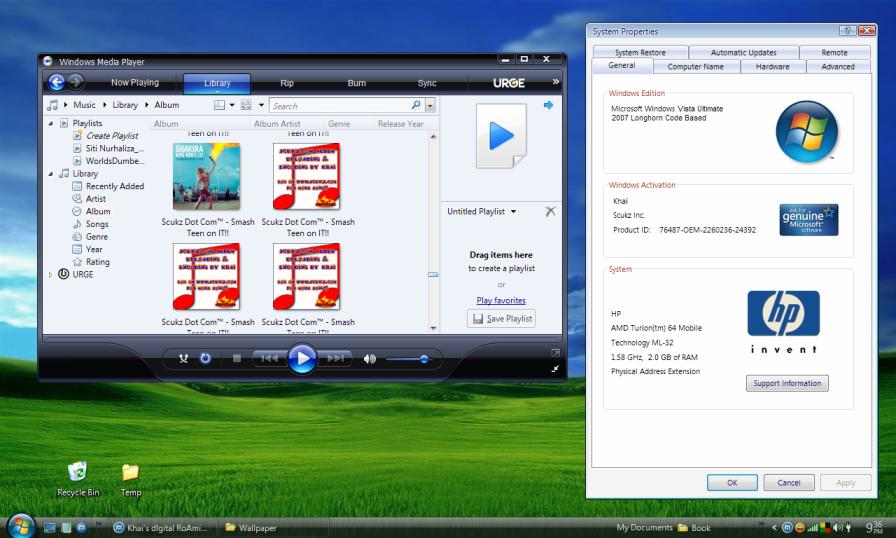
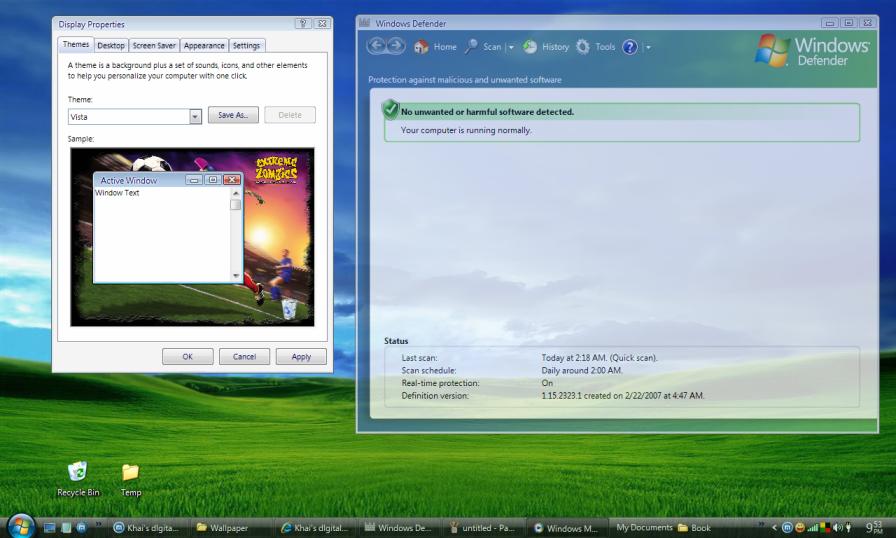
Spec system tak perlu risau.. Kalau y’all selesa sekarang menggunakan Windows XP, so tiada masalah untuk menggunakan Vista Transformation Pack ini. Kat bawah ini ada sedikit interface Windows XP yang khai pakai sekarang.. Nampak macam Windows Vista right? tapi XP aje sebenarnye.. Hahahaha.. Oh ye lupa nak ingatkan, lepas aje selesai dengan VTP ni, y’all kene right click dan click propertise kat desktop. Kemudian tekan Appearance dan pilih Aero Style (Vista – Beta 2)..

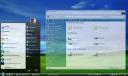

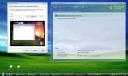
Untuk mendownload, sila click sini. Keterangan lanjut dan lebih banyak screenshot, sila ke windowsxlive.net
DO AT YOUR OWN RISK!!
pssttt: Screenshot IE7, Windows Defender dan Windows Media Player 11 yang khai gunakan tu just untuk pengguna XP Genuine (boleh didownload dan diupgrade di Microsoft site). Ianya not include in any VTP installation Pack.
Just Info : Harga Windows Vista (di Lowyat Plaza) kini adalah RM860 untuk Vista Home Basic dan RM1,656 untuk Vista Ultimate. Maklumat lanjut mengenai Windows Vista akan Khai tulis pada masa akan datang..
Posted on 25 February '07 by KhaiHassan, under Daily Craps, Tutorial. 21 Comments.
Sempat gak Khai update blog ni.. Actually kat CyberCafe lagi.. tapi bukan kat N9 tapi kat CC Pudu.. Ngah tunggu my sis datang ambik.. Nak cite sket pasal Backup. Sebut pasal backup still ramai yang tak amik berat pasal ni.. maybe ramai yang dah tahu cara nak backup, tapi menganggap benda ni tak penting sehinggalah data-data tu hilang dan you’all sendiri akan berputih mata sebab tak sempat buat any backup.
Backup bukan hanya untuk PC or notebook je, tapi jika y’all mempunyai website atau blog seperti ini, adalah penting untuk melakukan backup setiap hari. Tiada satu hosting pon yang y’all gunakan tu sentiasa akan berada dalam keadaan baik dan pastinya tiada siapa pun yang mampu menolak takdir Allah SWT.
Today Khai nak sentuh pasal backup di PC/notebook. Actually khai sendiri baru je merasa pengalaman hilang segala data dalam Notebook ni. Tiba-tiba je segala data dalam C: lenyap yang menyebabkan Khai perlu memformat balik notebook ni. Malas nak story. Buat sakit hati je tapi perkara ni betul2 menyedarkan khai bertapa pentingnya Backup files di Windows. Before this, Khai rajin buat backup website dan blog je padahal backup kat PC ni ternyata 500% lagi penting. HUH!
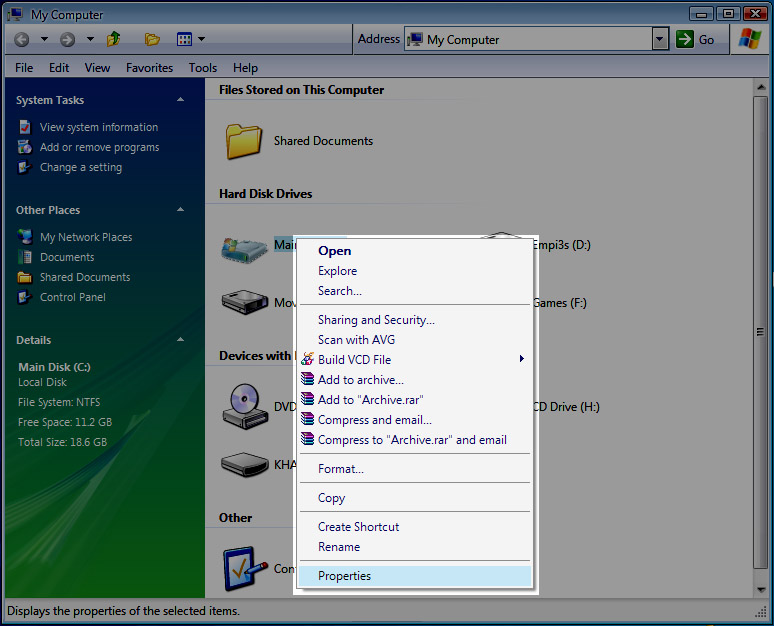
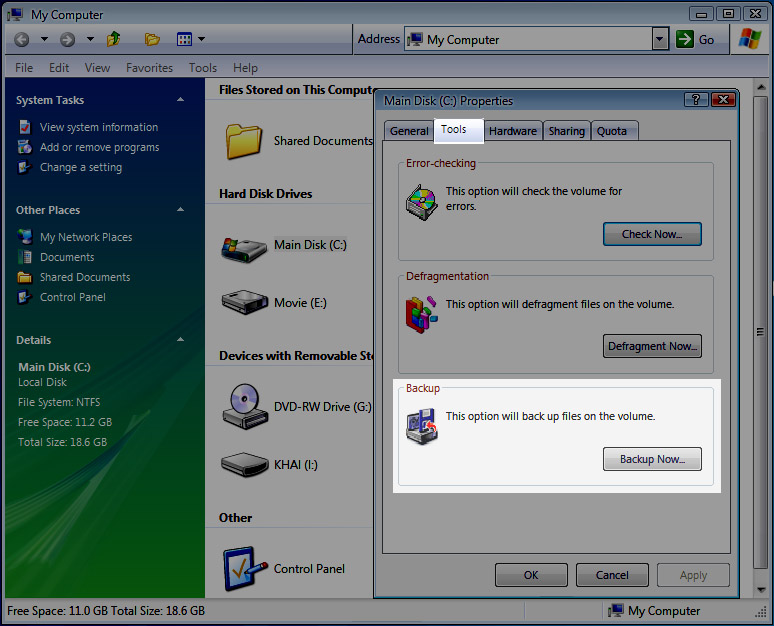
Backup boleh dibuat secara manual atau automatic. Secara manual tu samaada y’all nak pakai pendrive then send semua files penting tu sendiri atau terus create backup jer dari partition C: di PC y’all tu. So meh baca sket this tutorial. Actually ramai yang dah tahu cara nak create backup tapi mesti ade yang masih tak tahu atau alpa tentang benda ni. So sama-samalah kita mengingatkan. Click pic kat bawah ni ntuk image yang terang, jelas dan nyata (Izhar Halqi). Haha..
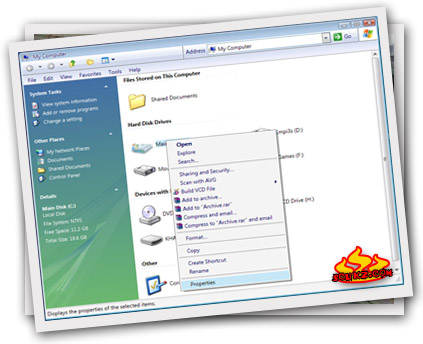
” go to C: > Right Click > Propertise ”
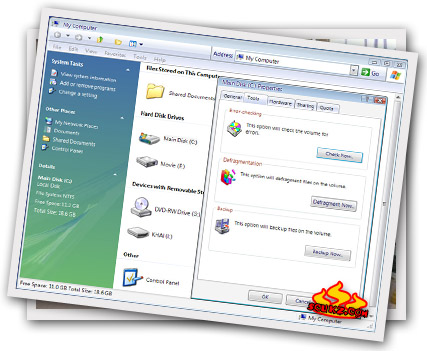
” choose Tools > click Backup Now ”
Then akan keluar satu wizard dan ikut la apa arahan dia. Khai suggest y’all jangan la save backup file tu kat C: jugak. Nanti kot C: tu hilang, dengan backup files pon hilang same. So adalah disarankan save backup file tu kat partition lain. Itupun kalau PC hard disk y’all ade diseparate kepada beberapa bahagian tapi kalau takde (just C: only), boleh la save terus ke Pendrive atau storan lain. Backup Files ni selalunya akan melebihi 1GB kalau anda seorang user yang menyimpan banyak files seperti Pictures, Videos, MP3 dan sebagainya di My Document, so pakailah pendrive yang bersaiz besar.
Dinasihatkan, lakukan backup ni kalau boleh sekali seminggu. Bukan makan masa yang lama pon. Dalam 5 minutes dah setel daa.. Okies.. orang kata ” Sediakan Keyboard sebelum Menaip ” .. Jangan nanti dah jatuh baru nak terngadah.. Hehe .. Skema plak aku 😛
Pssstt: mana y’all prefer? jenis blog yang menceritakan kehebatan diri sendiri yang konon memang maha hebat design-mendesign atau blog yang share info dengan pembaca? dengan kata lainnye blog yang sharing is caring? Kalau aku la hebat gile design2 ni, dah lama share tutorial.. bukan heboh dengan hasil kejayaan sendiri sebaliknya berkongsi kejayaan bersama..
Posted on 15 January '07 by KhaiHassan, under Tutorial. 7 Comments.